
AI 圈選消除工具: 塗掉不想要的
上傳照片,用畫筆塗抹想移除的物體,AI 會將物體移除並依據周圍環境重建背景。結果通常在 30 到 60 秒內完成。
上傳圖片
拖放圖片到此處,或點擊瀏覽
支援 PNG、JPG、JPEG、WebP(最大 5MB)
 原圖
原圖 已消除
已消除使用步驟
三步讓照片變乾淨
無需安裝任何軟體,工具在瀏覽器中執行,圖片在伺服器上處理。你決定去掉什麼,模型負責重建被遮住的部分。
- 01
上傳照片
將 PNG、JPG 或 WebP 檔案拖曳到面板,或點選選擇。支援最大 5MB 的檔案,原圖越清晰,填補越乾淨。
- 02
塗抹想移除的物體
用畫筆覆蓋物體及其陰影和倒影。塗抹不需要很精確,模型會自己識別邊緣。細節處可調小筆刷,隨時可以復原或清空。
- 03
產生並下載
登入後點選產生,大多數結果在 30 到 60 秒內完成。用滑桿對比前後效果,然後下載完整畫質的圖片。
範例
圈選消除的實際效果
每組左為原圖、右為消除結果。每張結果圖都由消除模型直接從原圖產生,未經人工修圖。
 原圖
原圖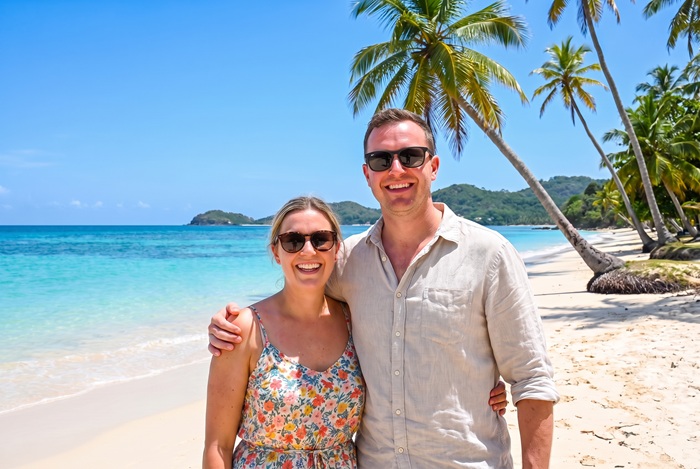 已消除
已消除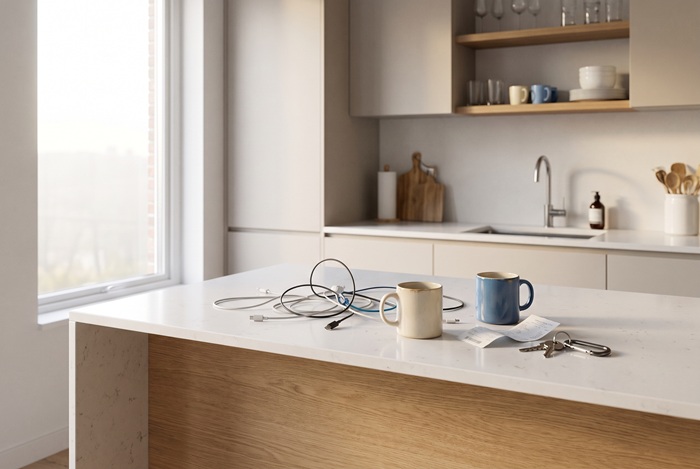 原圖
原圖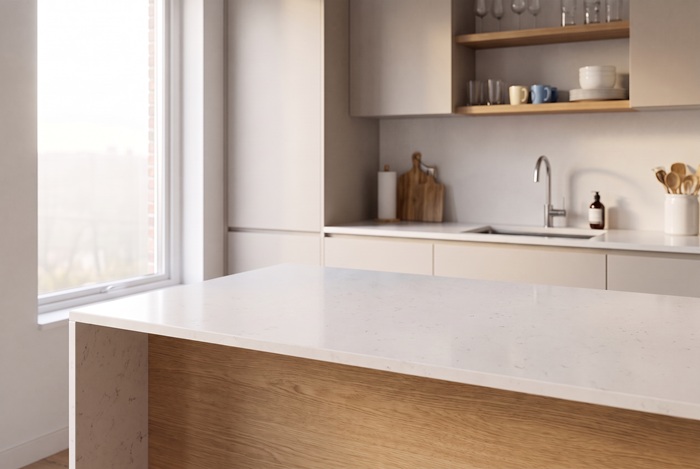 已消除
已消除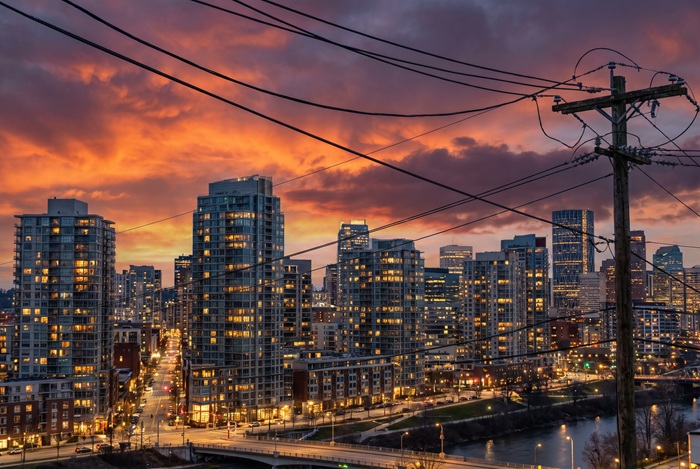 原圖
原圖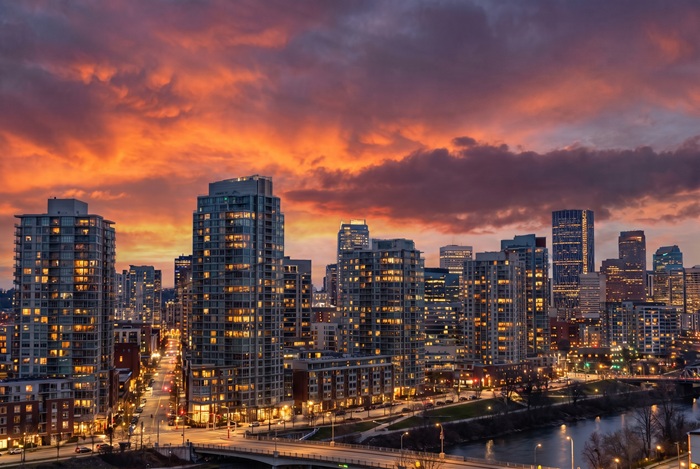 已消除
已消除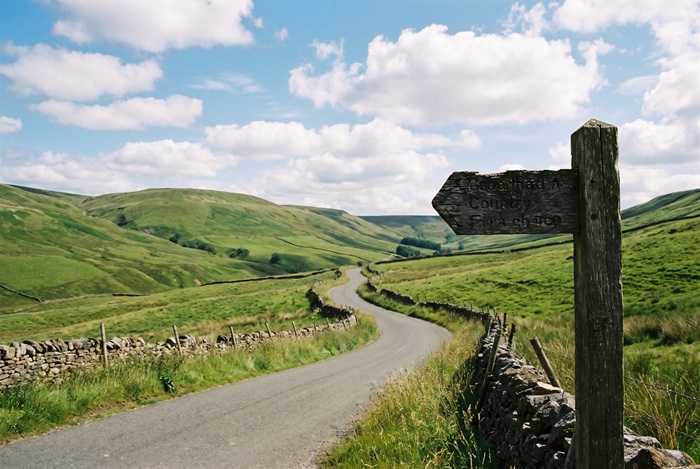 原圖
原圖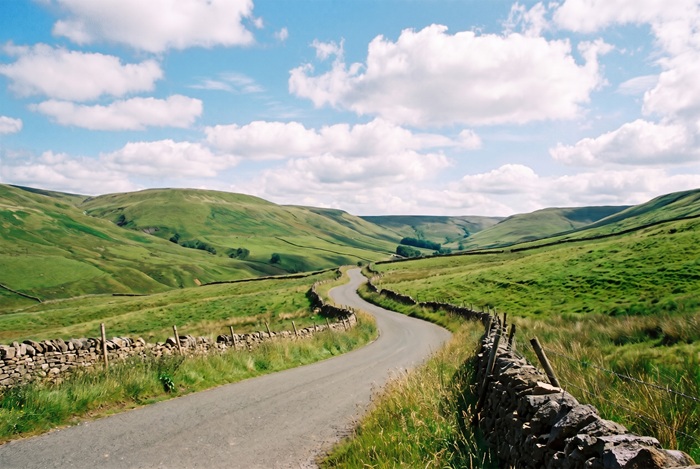 已消除
已消除功能特色
這個工具能為你做什麼
你負責標記要去掉的東西,從邊緣識別到背景重建,其餘全交給模型。
塗掉它,它就消失
在多餘物體上粗略塗抹,剩下的交給模型:識別邊緣、移除物體、填補空缺。不需要套索,不需要路徑工具,也不需要任何去背技巧。
每處消除都有合適的模型
有的模型填補最忠實自然,有的支援最高解析度,有的適合人像和電影感場景,各有所長。如果一次填補效果不理想,用同樣的標記換個模型再試。
最高 4K 輸出
視模型而定,結果最高可達 4K,足以應對大幅列印和局部裁切。選擇器只會列出目前模型支援的組合。
完整畫質下載
對比檢視中顯示的就是真實結果。「下載圖片」按鈕儲存的是同一張完整解析度圖片,無浮水印。
按次計費,失敗退費
每次消除的點數消耗在點選前明確顯示。如果因我方原因產生失敗,點數會自動退回你的餘額。
無需安裝
無需安裝或更新任何軟體。頁面在任何現代瀏覽器中都能使用,處理過程在我們的伺服器上完成。
關於圈選消除
什麼是圈選消除,這個工具又是如何實現的
幾乎每張好照片裡都有你不想要的東西:闖入鏡頭的陌生人、長椅旁的垃圾桶、劃過天空的電線。只有當干擾物靠近畫面邊緣時,裁剪才管用。
這個工具透過標記來工作:你塗抹覆蓋物體,標註後的照片會被送入生成式模型。模型移除標記下的所有內容,並為空缺處產生新像素,使其與周圍區域的紋理、光線和透視相匹配。
填補是產生的,不是找回的。模型並不知道物體後面原本是什麼,它只能依據上下文做出合理的推測。在天空、草地、水面和牆面上,這種推測通常令人信服;重複紋理和遮擋細節區域的大物體則更難處理,建議在完整尺寸下檢查結果。
最乾淨的效果來自相對簡單背景上的中小物體。兩個習慣比什麼都重要:完整覆蓋物體並留出一點餘量;連同物體的陰影和倒影一起標記,否則被移除的物體會留下「幽靈」。
實用技巧
如何讓消除效果更乾淨
怎麼塗抹,比點哪個按鈕更重要。
- 01
覆蓋整個物體,再多塗一點
剛好停在物體邊緣的標記容易留下淡淡的輪廓。把標記稍微塗出物體一點,給模型留出融合的空間。
- 02
別忘了陰影和倒影
把人移除了卻把影子留在地上,比留著人更奇怪。把陰影、倒影以及物體接觸的一切都塗上。
- 03
複雜場景一次消除一個物體
當多個物體處在複雜背景上時,分幾次分別消除,通常比一次性全部標記的效果更乾淨。
- 04
按用途選擇解析度
2K 足夠應對網站和社群媒體。如果圖片要用於列印或大螢幕展示,換用支援 3K 或 4K 的模型。
- 05
填補不理想時,先換模型而不是重塗
每款模型的「想像」方式不同。重新塗抹之前,先用同樣的標註換個模型試試,往往一次就能修好奇怪的填補。
- 06
從壓縮最少的原圖開始
從通訊軟體儲存的圖片會遺失模型本可用於填補的紋理。直接使用相機或手機裡的原始檔案效果最好。
常見問題
常見問題
我可以上傳哪些格式的圖片?
PNG、JPG、JPEG 和 WebP,最大 5MB。輸出為 PNG 或 JPEG,具體選項取決於模型。無論哪種格式,壓縮更少的原圖都能給模型更多可用的紋理資訊。
塗抹需要多精確?
粗略塗抹即可。完整覆蓋物體並留出少量餘量,模型會自己找到邊緣。真正要注意的是反面的情況:標記之外的內容會保留在照片裡,所以記得把陰影和邊緣也塗進去。
照片的其他部分會保持不變嗎?
未標記的區域理應保持原樣,在大多數照片中也確實如此。但由於結果由生成式模型產生,可能存在細微變化,列印或發佈前請在完整尺寸下檢查。
可以移除照片裡的人嗎?
可以。路人和搶鏡者是最常見的場景。與在這裡編輯的所有內容一樣,請使用你擁有權利的照片,我們的服務條款對此有具體說明。
產生一次要多少點數?
每次消除都會消耗點數,具體數額與剩餘餘額會在「開始消除」按鈕旁、點選之前顯示。新帳號註冊即送積分,每日簽到還能再領,合起來足夠免費完成第一次消除。
產生失敗怎麼辦?
失敗的產生不花點數:如果失敗是我方原因造成的,點數會自動退回你的餘額。無需填寫表單,也無需聯絡客服。
下載的圖片有浮水印嗎?
沒有。預覽與下載是同一個完整解析度檔案,兩者都不帶浮水印。
我上傳的照片是私密的嗎?
你上傳的照片僅用於提供和改進服務,絕不會被公開。儲存與保留的詳細資訊見我們的隱私權政策。
我可以在本站產生 NSFW 或成人內容嗎?
不可以。如服務條款所述,本站嚴禁產生或編輯 NSFW、露骨色情或成人內容,違反規定的帳號可能被暫停或封禁。
圈選消除會員
穩定進行圈選消除
開通會員後每個週期補充積分,無需再買積分包也能持續做圈選消除。一份訂閱即可涵蓋本工具和站內其他工具。
會員訂閱
推薦
標準會員
1,000積分/月
$4.99/月
≈ 333 張圖片
旗艦模型 ≈ 35 張圖片
適合每週創作的創作者和副業專案。
包含內容
每期新鮮積分 新積分在每個帳單週期開始時入帳。
會員期間積分有效 未使用的積分在會員有效期內保留在餘額中,會員結束時過期。
所有工具,一份餘額 圖片工具和影片工具消耗同一份積分餘額。
可用於商業用途 生成的圖片和影片可在我們的條款範圍內用於商業專案。
8 款以上圖片模型、5 款以上影片模型 Nano Banana、FLUX、GPT Image、Seedream、Seedance 等,全部用同一份餘額。
本頁即可管理 升級或取消都在這裡完成,無需寄信聯絡客服。
無綁約 · 隨時取消
會員訂閱
專業會員
5,000積分/月
$19.99/月
≈ 1,666 張圖片
旗艦模型 ≈ 178 張圖片
適合每天產圖片、出影片的日更節奏。
包含內容
每期新鮮積分 新積分在每個帳單週期開始時入帳。
會員期間積分有效 未使用的積分在會員有效期內保留在餘額中,會員結束時過期。
所有工具,一份餘額 圖片工具和影片工具消耗同一份積分餘額。
可用於商業用途 生成的圖片和影片可在我們的條款範圍內用於商業專案。
8 款以上圖片模型、5 款以上影片模型 Nano Banana、FLUX、GPT Image、Seedream、Seedance 等,全部用同一份餘額。
本頁即可管理 升級或取消都在這裡完成,無需寄信聯絡客服。
無綁約 · 隨時取消
積分在會員有效期內可用;未使用的會員積分在會員結束時過期。
定價
清理更多照片
積分在所有工具中通用,同一餘額可涵蓋每一次圈選消除。可購買積分包或訂閱會員,積分在帳號有效期間內一直保留。
一次性積分包
Starter 積分包
100積分
$1.99
≈ 33 張圖片
旗艦模型 ≈ 3 張圖片
快速試一次。
一次付款 · 永不過期
一次性積分包
Basic 積分包
300積分
$4.99
≈ 100 張圖片
旗艦模型 ≈ 10 張圖片
一週的封面圖、局部修圖和短影片。
一次付款 · 永不過期
一次性積分包
最受歡迎
Standard 積分包
700積分
$9.99
≈ 233 張圖片
旗艦模型 ≈ 25 張圖片
一次發表所需的全套圖片,外加搭配的影片。
一次付款 · 永不過期
一次性積分包
Pro 積分包
1,600積分
$19.99
≈ 533 張圖片
旗艦模型 ≈ 57 張圖片
批量產出的季節。整個圖庫,外加帶貨的影片。
一次付款 · 永不過期