
AI 圈选消除工具: 涂掉不想要的
上传照片,用画笔涂抹想移除的物体,AI 会将物体移除并依据周围环境重建背景。结果通常在 30 到 60 秒内完成。
上传图片
拖放图片到此处,或点击浏览
支持 PNG、JPG、JPEG、WebP(最大 5MB)
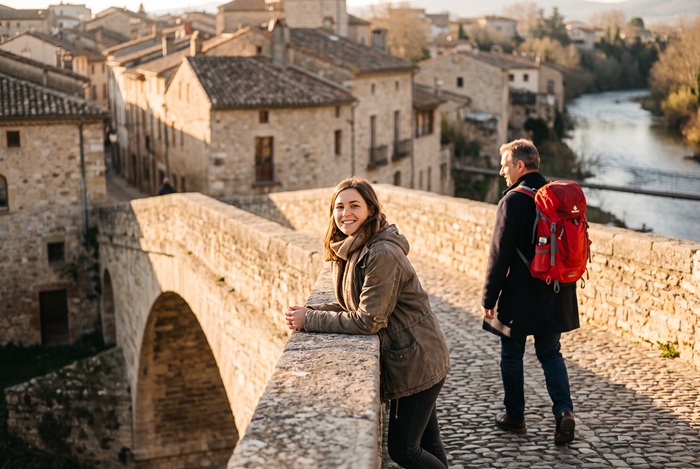 原图
原图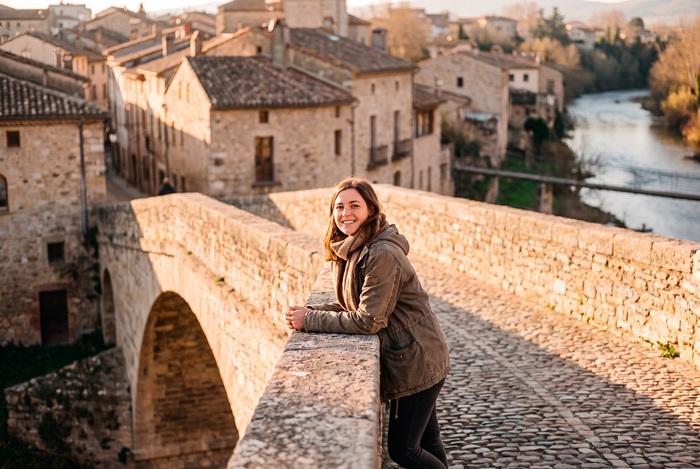 已消除
已消除使用步骤
三步让照片变干净
无需安装任何软件,工具在浏览器中运行,图片在服务器上处理。你决定去掉什么,模型负责重建被遮住的部分。
- 01
上传照片
将 PNG、JPG 或 WebP 文件拖入面板,或点击选择。支持最大 5MB 的文件,原图越清晰,填充越干净。
- 02
涂抹想移除的物体
用画笔覆盖物体及其阴影和倒影。涂抹不需要很精确,模型会自己识别边缘。细节处可调小笔刷,随时可以撤销或清空。
- 03
生成并下载
登录后点击生成,大多数结果在 30 到 60 秒内完成。用滑块对比前后效果,然后下载完整质量的图片。
示例
圈选消除的实际效果
每组左为原图、右为消除结果。每张结果图都由消除模型直接从原图生成,未经人工修图。
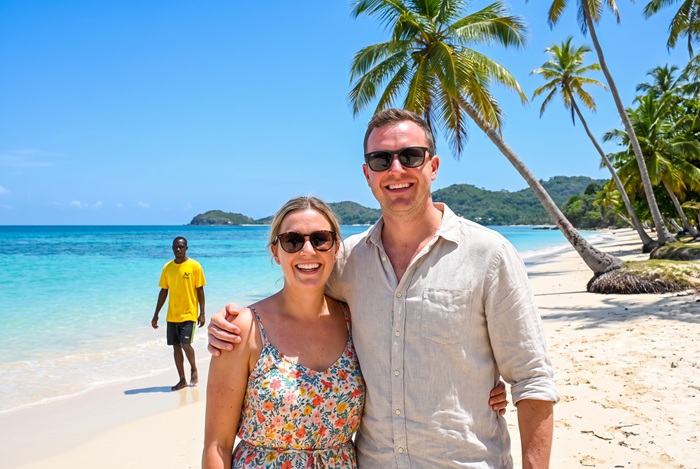 原图
原图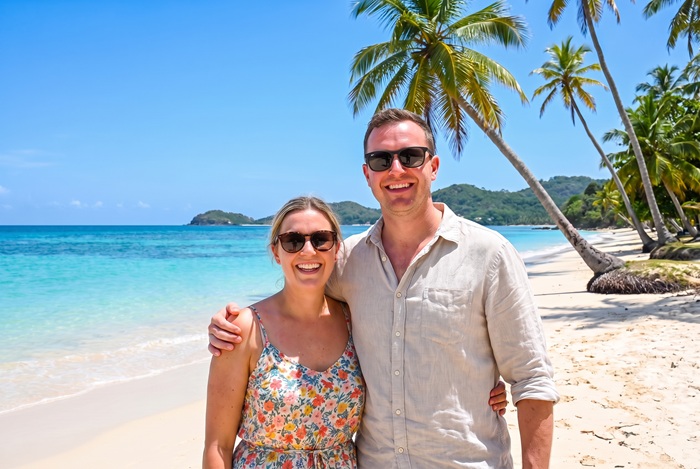 已消除
已消除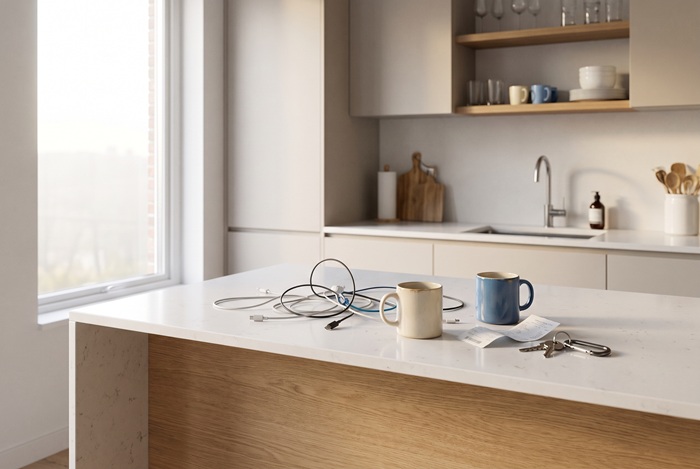 原图
原图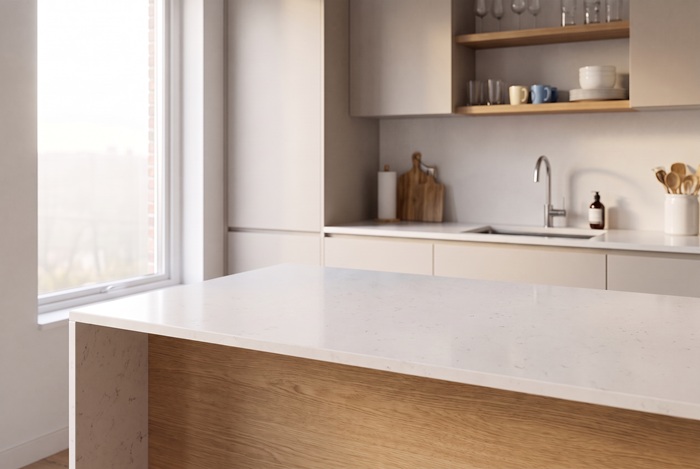 已消除
已消除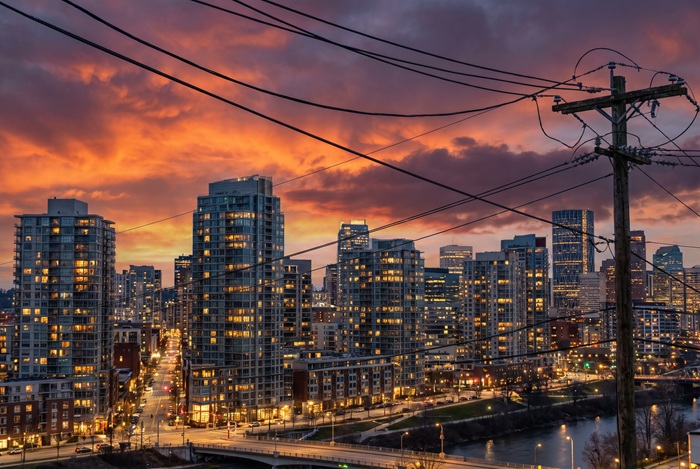 原图
原图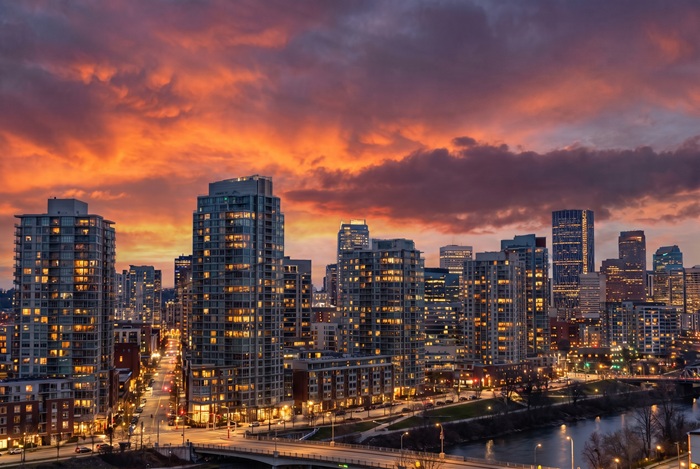 已消除
已消除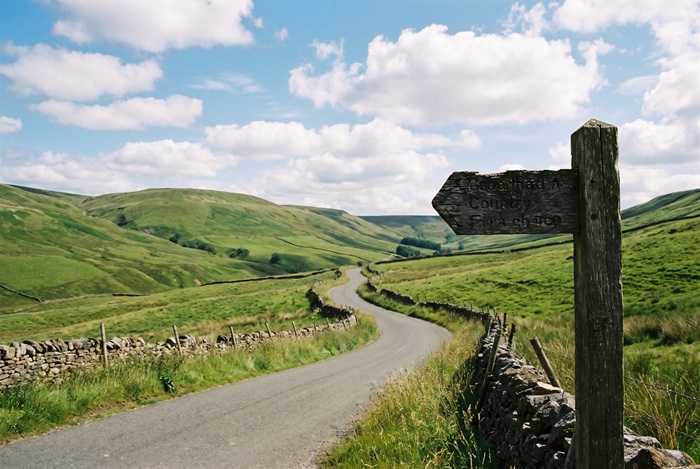 原图
原图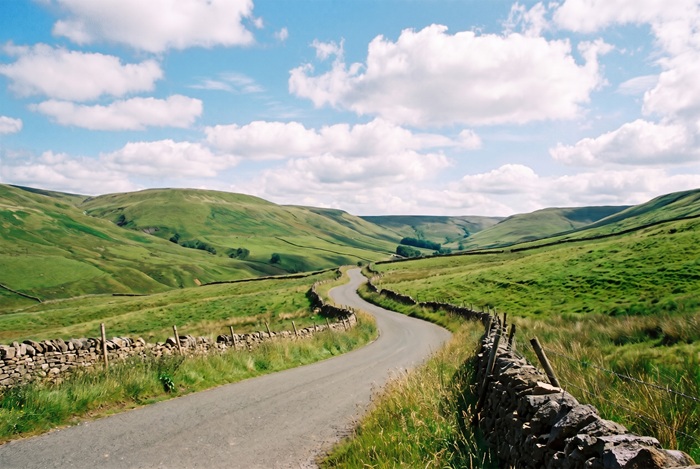 已消除
已消除功能特性
这个工具能为你做什么
你负责标记要去掉的东西,从边缘识别到背景重建,其余全交给模型。
涂掉它,它就消失
在多余物体上粗略涂抹,剩下的交给模型:识别边缘、移除物体、填补空缺。不需要套索,不需要路径工具,也不需要任何抠图技巧。
每处消除都有合适的模型
有的模型填充最忠实自然,有的支持最高分辨率,有的适合人像和电影感场景,各有所长。如果一次填充效果不理想,用同样的标记换个模型再试。
最高 4K 输出
视模型而定,结果最高可达 4K,足以应对大幅打印和局部裁切。选择器只会列出当前模型支持的组合。
完整质量下载
对比视图里展示的结果就是实际文件。「下载图片」按钮保存的是同一张完整分辨率图像,没有水印。
按次计费,失败退款
每次消除的积分消耗在点击前明确展示。如果因我方原因生成失败,积分会自动退回你的余额。
无需安装
无需安装或更新任何软件。页面在任何现代浏览器中都能使用,处理过程在我们的服务器上完成。
关于圈选消除
什么是圈选消除,这个工具又是如何实现的
几乎每张好照片里都有你不想要的东西:闯入镜头的陌生人、长椅旁的垃圾桶、划过天空的电线。只有当干扰物靠近画面边缘时,裁剪才管用。
这个工具通过标记来工作:你涂抹覆盖物体,标注后的照片会被送入生成式模型。模型移除标记下的所有内容,并为空缺处生成新像素,使其与周围区域的纹理、光线和透视相匹配。
填充是生成的,不是找回的。模型并不知道物体后面原本是什么,它只能依据上下文做出合理的推测。在天空、草地、水面和墙面上,这种推测通常令人信服;重复纹理和遮挡细节区域的大物体则更难处理,建议在完整尺寸下检查结果。
最干净的效果来自相对简单背景上的中小物体。两个习惯比什么都重要:完整覆盖物体并留出一点余量;连同物体的阴影和倒影一起标记,否则被移除的物体会留下「幽灵」。
实用技巧
如何让消除效果更干净
怎么涂抹,比点哪个按钮更重要。
- 01
覆盖整个物体,再多涂一点
刚好停在物体边缘的标记容易留下淡淡的轮廓。把标记稍微涂出物体一点,给模型留出融合的空间。
- 02
别忘了阴影和倒影
把人移除了却把影子留在地上,比留着人更奇怪。把阴影、倒影以及物体接触的一切都涂上。
- 03
复杂场景一次消除一个物体
当多个物体处在复杂背景上时,分几次分别消除,通常比一次性全部标记的效果更干净。
- 04
按用途选择分辨率
2K 足够应对网站和社交媒体。如果图片要用于打印或大屏展示,换用支持 3K 或 4K 的模型。
- 05
填充不理想时,先换模型而不是重涂
每款模型的「想象」方式不同。重新涂抹之前,先用同样的标注换个模型试试,往往一次就能修好奇怪的填充。
- 06
从压缩最少的原图开始
从聊天软件保存的图片会丢失模型本可用于填充的纹理。直接使用相机或手机里的原始文件效果最好。
常见问题
常见问题解答
我可以上传哪些格式的图片?
PNG、JPG、JPEG 和 WebP,最大 5MB。输出为 PNG 或 JPEG,具体选项取决于模型。无论哪种格式,压缩更少的原图都能给模型更多可用的纹理信息。
涂抹需要多精确?
粗略涂抹即可。完整覆盖物体并留出少量余量,模型会自己找到边缘。真正要注意的是反面的情况:标记之外的内容会保留在照片里,所以记得把阴影和边缘也涂进去。
照片的其他部分会保持不变吗?
未标记的区域理应保持原样,在大多数照片中也确实如此。但由于结果由生成式模型产生,可能存在细微变化,打印或发布前请在完整尺寸下检查。
可以移除照片里的人吗?
可以。路人和抢镜者是最常见的场景。与在这里编辑的所有内容一样,请使用你拥有权利的照片,我们的服务条款对此有具体说明。
生成一次要多少积分?
每次消除都会消耗积分,具体数额与剩余余额会在「开始消除」按钮旁、点击之前显示。新账号注册即送积分,每日签到还能再领,合起来足够免费完成第一次消除。
生成失败怎么办?
失败的生成不花积分:如果失败是我方原因造成的,积分会自动退回你的余额。无需填写表单,也无需联系客服。
下载的图片有水印吗?
没有。预览与下载是同一张完整分辨率文件,两者都没有水印。
我上传的照片是私密的吗?
你上传的照片仅用于提供和改进服务,绝不会被公开。存储与保留的详细信息见我们的隐私政策。
我可以在本站生成 NSFW 或成人内容吗?
不可以。如服务条款所述,本站严禁生成或编辑 NSFW、露骨色情或成人内容,违反规定的账号可能被暂停或封禁。
圈选消除会员
稳定进行圈选消除
开通会员后每个周期补充积分,无需再买积分包也能持续做圈选消除。一份订阅即可覆盖本工具和站内其他工具。
会员订阅
推荐
标准会员
1,000积分/月
$4.99/月
≈ 333 张图片
旗舰模型 ≈ 35 张图片
适合每周创作的创作者和副业项目。
包含内容
每期新鲜积分 新积分在每个账单周期开始时到账。
会员期间积分有效 未使用的积分在会员有效期内保留在余额中,会员结束时过期。
所有工具,一份余额 图片工具和视频工具消耗同一个积分余额。
可用于商业用途 生成的图片和视频可在我们的条款范围内用于商业项目。
8 款以上图片模型、5 款以上视频模型 Nano Banana、FLUX、GPT Image、Seedream、Seedance 等,全部用同一份余额。
本页即可管理 升级或取消都在这里完成,无需发邮件联系客服。
无绑定 · 随时取消
会员订阅
专业会员
5,000积分/月
$19.99/月
≈ 1,666 张图片
旗舰模型 ≈ 178 张图片
适合每天产图片、出视频的日更节奏。
包含内容
每期新鲜积分 新积分在每个账单周期开始时到账。
会员期间积分有效 未使用的积分在会员有效期内保留在余额中,会员结束时过期。
所有工具,一份余额 图片工具和视频工具消耗同一个积分余额。
可用于商业用途 生成的图片和视频可在我们的条款范围内用于商业项目。
8 款以上图片模型、5 款以上视频模型 Nano Banana、FLUX、GPT Image、Seedream、Seedance 等,全部用同一份余额。
本页即可管理 升级或取消都在这里完成,无需发邮件联系客服。
无绑定 · 随时取消
积分在会员有效期内可用;未使用的会员积分在会员结束时过期。
定价
清理更多照片
积分在所有工具中通用,同一余额可覆盖每一次圈选消除。可购买积分包或订阅会员,积分在账号有效期间一直保留。
一次性积分包
Starter 积分包
100积分
$1.99
≈ 33 张图片
旗舰模型 ≈ 3 张图片
快速试一次。
一次付款 · 永不过期
一次性积分包
Basic 积分包
300积分
$4.99
≈ 100 张图片
旗舰模型 ≈ 10 张图片
一周的封面图、局部修图和短视频。
一次付款 · 永不过期
一次性积分包
最受欢迎
Standard 积分包
700积分
$9.99
≈ 233 张图片
旗舰模型 ≈ 25 张图片
一次发布所需的全套图片,外加配套视频。
一次付款 · 永不过期
一次性积分包
Pro 积分包
1,600积分
$19.99
≈ 533 张图片
旗舰模型 ≈ 57 张图片
批量产出的季节。整个图库,外加带货的视频。
一次付款 · 永不过期