
AI 오브젝트 제거: 원하지 않는 것을 칠하세요
사진을 업로드하고 지우고 싶은 물체를 브러시로 칠하세요. AI가 물체를 제거하고 뒤의 배경을 자연스럽게 다시 만들어 줍니다. 결과는 보통 30~60초면 완성됩니다.
이미지 업로드
이미지를 끌어다 놓거나 클릭해서 선택하세요
PNG, JPG, JPEG, WebP 지원 (최대 5MB)
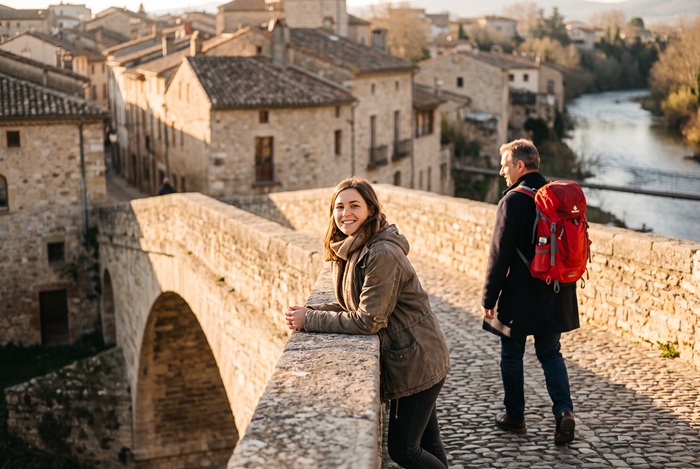 원본
원본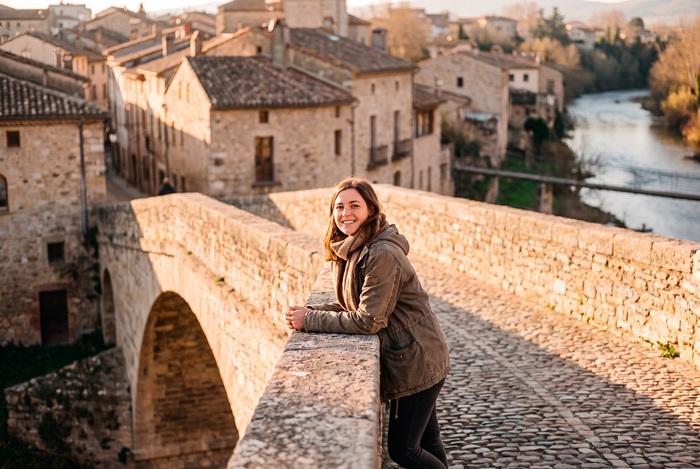 제거 후
제거 후사용 방법
세 단계로 사진을 깔끔하게
설치할 것이 없습니다. 브라우저에서 바로 작동하며 이미지는 서버에서 처리됩니다. 무엇을 지울지는 사용자가 정하고, 뒤를 채우는 것은 모델이 합니다.
- 01
사진 업로드
PNG, JPG 또는 WebP 파일을 패널에 끌어다 놓거나 클릭해서 선택하세요. 최대 5MB까지 지원되며 원본이 선명할수록 채움 결과도 깔끔합니다.
- 02
지우고 싶은 것을 칠하기
물체와 그 그림자, 반사까지 브러시로 덮으세요. 대충 칠해도 괜찮습니다. 모델이 가장자리를 스스로 찾아냅니다. 세부 부분은 브러시를 줄이고, 언제든 실행 취소나 초기화가 가능합니다.
- 03
생성하고 다운로드
로그인 후 생성하세요. 대부분의 결과는 30~60초 안에 나옵니다. 슬라이더로 전후를 비교한 뒤 원본 화질 파일을 다운로드하세요.
샘플
오브젝트 제거의 실제 효과
각 쌍은 왼쪽이 원본, 오른쪽이 제거 결과입니다. 모든 결과 이미지는 수작업 보정 없이 제거 모델이 원본에서 바로 만들어낸 것입니다.
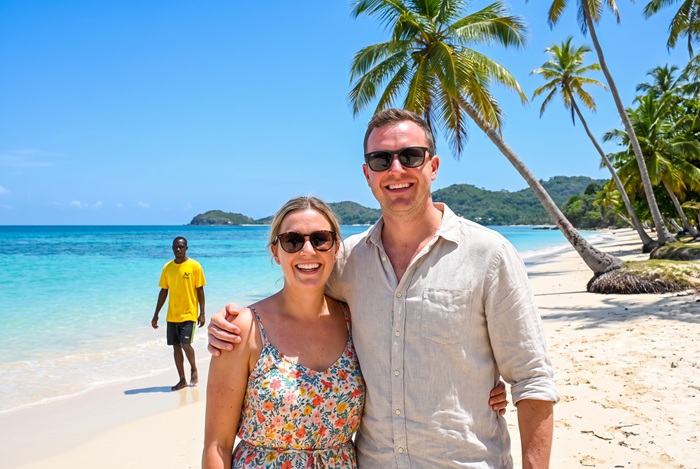 원본
원본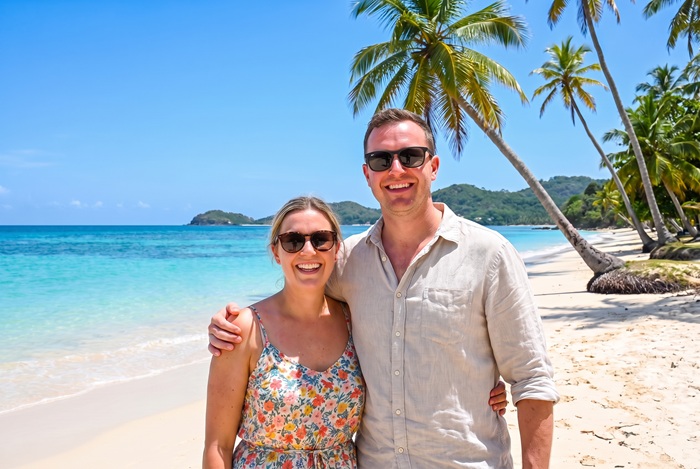 제거 후
제거 후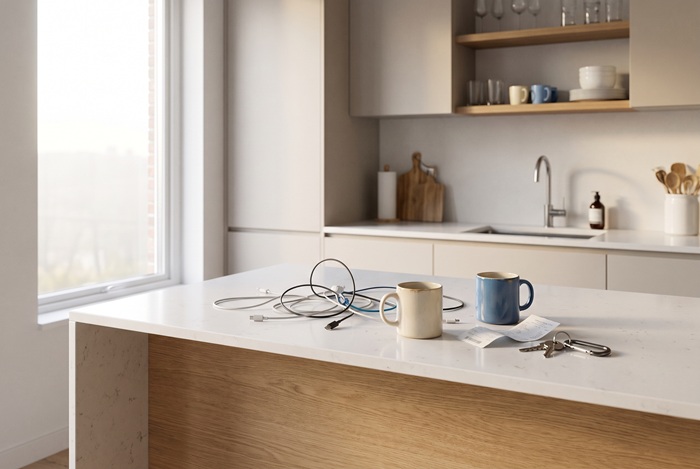 원본
원본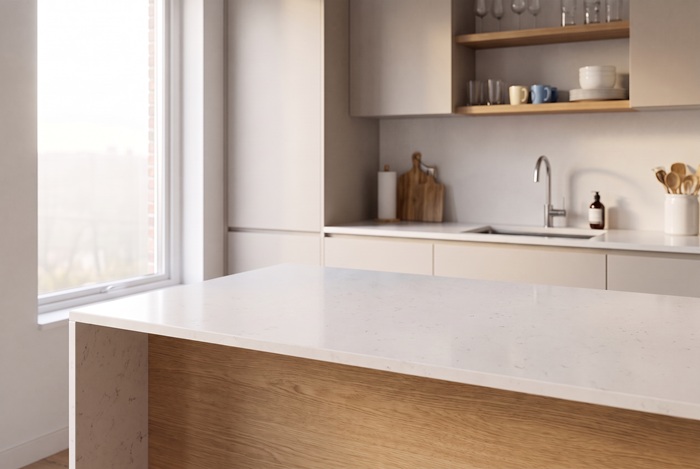 제거 후
제거 후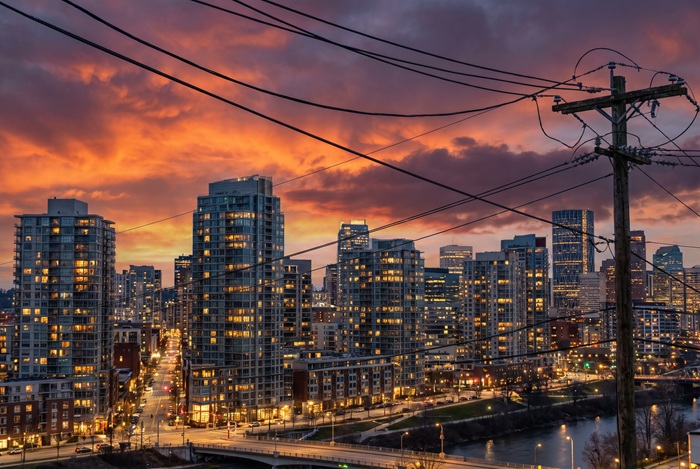 원본
원본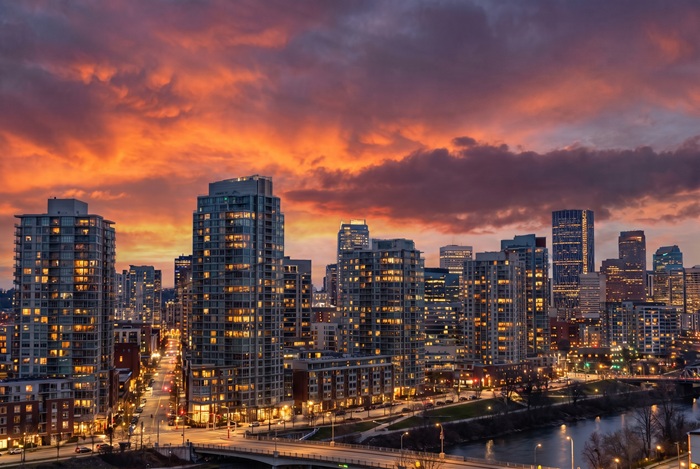 제거 후
제거 후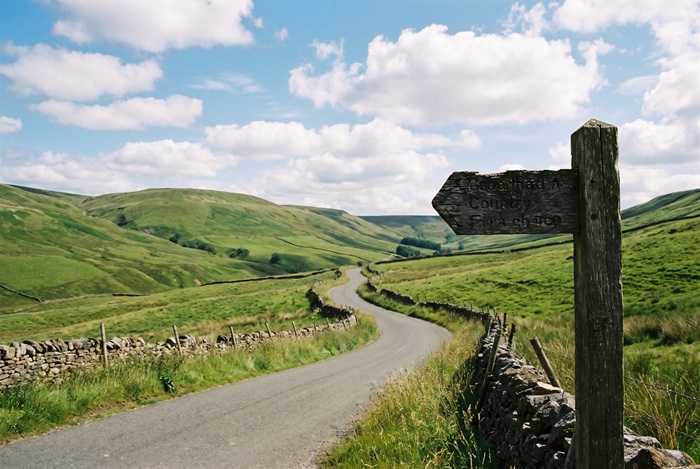 원본
원본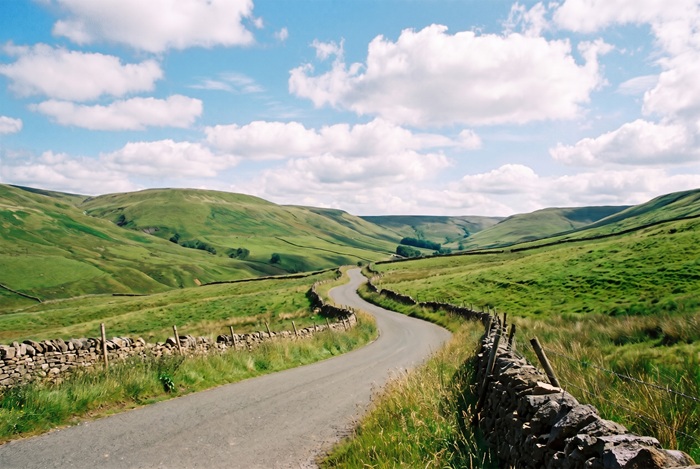 제거 후
제거 후기능
이 도구가 해주는 것
지울 것을 표시하는 것은 사용자의 몫입니다. 가장자리 인식부터 배경 재구성까지 나머지는 모델이 처리합니다.
칠하면 지워집니다
원하지 않는 물체 위를 대강 칠하기만 하면 나머지는 모델이 알아서 합니다. 가장자리를 찾고, 물체를 지우고, 빈 곳을 채웁니다. 올가미도, 패스 도구도, 선택 기술도 필요 없습니다.
제거 작업에 맞는 모델
가장 자연스러운 채움을 내는 모델, 가장 높은 해상도에 도달하는 모델, 인물 사진과 시네마틱한 장면에 어울리는 모델처럼 각자의 강점이 있습니다. 채움이 어색하면 같은 표시 그대로 다른 모델로 실행해 보세요.
최대 4K 출력
모델에 따라 최대 4K로 결과를 만들어 대형 인쇄와 크롭에도 충분합니다. 선택기에는 현재 모델이 지원하는 조합만 표시됩니다.
원본 화질 다운로드
슬라이더에서 비교하는 것이 실제 결과물입니다. 「이미지 다운로드」로 받는 파일은 선택한 해상도의 동일한 이미지로, 워터마크가 없습니다.
건별 과금, 실패 시 환불
제거 한 번에 드는 크레딧은 클릭 전에 표시됩니다. 저희 측 사유로 실패하면 크레딧은 자동으로 잔액에 돌아갑니다.
설치 불필요
설치하거나 업데이트할 것이 없습니다. 최신 브라우저 어디서나 작동하며 처리는 저희 서버에서 이루어집니다.
오브젝트 제거란
오브젝트 제거란 무엇이며, 이 도구는 어떻게 작동하는가
좋은 사진에도 없애고 싶은 것은 있게 마련입니다. 프레임 안으로 걸어 들어온 낯선 사람, 벤치 옆의 쓰레기통, 하늘을 가로지르는 전선. 방해물이 가장자리에 있을 때만 자르기가 통합니다.
이 도구는 표시 방식으로 작동합니다. 물체를 칠해서 덮으면, 표시된 사진이 생성형 모델로 전송됩니다. 모델은 표시 아래의 모든 것을 제거하고 주변의 질감, 조명, 원근감에 맞춰 새 픽셀을 만들어 빈 곳을 채웁니다.
채움은 '복원'이 아니라 '생성'입니다. 모델은 물체 뒤에 실제로 무엇이 있었는지 알 수 없고, 맥락에서 그럴듯한 추측을 할 뿐입니다. 하늘, 풀, 물, 벽에서는 그 추측이 대체로 설득력 있습니다. 반복 패턴이나 세부 영역을 가리는 큰 물체는 더 어려우니 원본 크기로 확인해 보세요.
가장 깔끔한 결과는 비교적 단순한 배경의 중소형 물체에서 나옵니다. 두 가지 습관이 무엇보다 중요합니다. 물체 전체를 약간 여유 있게 덮을 것, 그리고 그림자와 반사도 함께 칠할 것. 그렇지 않으면 제거된 물체의 '잔상'이 남습니다.
팁
더 깔끔하게 지우는 방법
어떤 버튼을 누르느냐보다 어떻게 칠하느냐가 더 중요합니다.
- 01
물체 전체를, 조금 더 넉넉하게
가장자리에 딱 맞춰 멈춘 표시는 흐린 윤곽을 남기기 쉽습니다. 물체보다 살짝 넓게 칠해서 모델이 섞을 여유를 주세요.
- 02
그림자와 반사를 잊지 마세요
사람을 지웠는데 그림자가 남아 있으면 사람이 있는 것보다 더 이상해 보입니다. 그림자, 반사, 물체가 닿아 있는 모든 것을 함께 칠하세요.
- 03
복잡한 장면에서는 한 번에 하나씩
복잡한 배경에 물체가 여러 개라면 한꺼번에 모두 표시하는 것보다 여러 번에 나눠 지우는 편이 대체로 더 깔끔합니다.
- 04
용도에 맞게 해상도 선택
2K면 웹사이트와 소셜 미디어에 충분합니다. 인쇄나 대형 디스플레이용이라면 3K 또는 4K를 지원하는 모델로 바꾸세요.
- 05
채움이 어색하면 표시가 아니라 모델을 바꾸세요
모델마다 '상상'하는 방식이 다릅니다. 다시 칠하기 전에 같은 표시로 다른 모델을 먼저 시도해 보세요. 한 번에 이상한 채움이 해결되는 경우가 많습니다.
- 06
압축이 가장 적은 원본부터
메신저 앱에서 저장한 사진은 모델이 채움에 쓸 수 있었던 질감을 잃습니다. 카메라나 휴대폰에서 막 꺼낸 파일이 가장 좋은 결과를 냅니다.
FAQ
자주 묻는 질문
어떤 이미지 형식을 업로드할 수 있나요?
PNG, JPG, JPEG, WebP를 최대 5MB까지 지원합니다. 출력은 PNG 또는 JPEG이며 모델에 따라 옵션이 다릅니다. 어떤 형식이든 압축이 적은 원본이 모델에게 더 많은 질감 정보를 줍니다.
표시는 얼마나 정확해야 하나요?
대강 해도 괜찮습니다. 물체 전체를 약간 여유 있게 덮으면 가장자리는 모델이 찾습니다. 중요한 것은 반대 방향입니다. 표시 밖에 남은 것은 사진에 남으므로 그림자와 가장자리까지 꼭 포함하세요.
사진의 나머지 부분은 그대로인가요?
표시하지 않은 영역은 그대로 유지되도록 설계되어 있고, 대부분의 사진에서 실제로 그렇습니다. 다만 생성형 모델이 결과를 만들기 때문에 작은 변화가 생길 수 있으니 인쇄나 게시 전에 원본 크기로 확인하세요.
사진에서 사람을 지울 수 있나요?
네. 지나가는 사람이나 사진에 끼어든 사람을 지우는 것이 가장 흔한 용도입니다. 여기서 편집하는 모든 것과 마찬가지로 권리를 보유한 사진을 사용하세요. 허용 범위는 이용약관에 나와 있습니다.
한 번 생성하는 데 크레딧이 얼마나 드나요?
제거할 때마다 크레딧이 차감되며, 정확한 금액은 「제거하기」 버튼 옆에 잔액과 함께 클릭 전에 표시됩니다. 신규 계정에는 무료 크레딧이 지급되고 매일 체크인으로 더 받을 수 있어, 합치면 첫 실행은 무료로 가능합니다.
생성에 실패하면 어떻게 되나요?
실패한 생성은 비용이 들지 않습니다. 저희 측 사유로 실패한 경우 크레딧은 자동으로 잔액으로 돌아갑니다. 작성할 폼도, 열 티켓도 없습니다.
다운로드한 이미지에 워터마크가 있나요?
아니요. 비교 화면과 다운로드는 같은 원본 해상도 파일이며, 둘 다 워터마크가 없습니다.
업로드한 사진은 비공개인가요?
업로드하신 사진은 서비스 제공과 개선을 위해서만 처리되며 절대 공개되지 않습니다. 저장 및 보관에 대한 자세한 내용은 개인정보처리방침을 참조하세요.
이 사이트에서 NSFW나 성인 콘텐츠를 만들 수 있나요?
아니요. 이용약관에 명시된 대로 NSFW, 노골적인 성적 콘텐츠, 성인 콘텐츠의 생성 또는 편집은 엄격히 금지됩니다. 이를 위반한 계정은 정지되거나 해지될 수 있습니다.
오브젝트 제거 멤버십
꾸준히 오브젝트를 제거하세요
멤버십에 가입하면 매 주기 크레딧이 채워져서, 팩을 사지 않고도 오브젝트 제거를 이어갈 수 있습니다. 구독 하나로 이 도구와 다른 모든 도구를 쓸 수 있습니다.
멤버십
추천
스탠다드 멤버십
1,000크레딧/월
$4.99/월
≈ 이미지 333장
플래그십 모델 ≈ 이미지 35장
매주 제작하는 크리에이터와 사이드 프로젝트에 적합.
포함 내용
매 주기마다 새 크레딧 새 크레딧은 각 청구 주기가 시작될 때 지급됩니다.
회원인 동안 크레딧 유지 사용하지 않은 크레딧은 멤버십이 활성 상태인 동안 잔액에 남고, 멤버십이 끝나면 만료됩니다.
모든 도구, 하나의 잔액 이미지 도구와 동영상 도구가 같은 크레딧 잔액을 사용합니다.
상업적 이용 포함 생성된 이미지와 동영상은 약관 범위 안에서 상업적 프로젝트에 사용할 수 있습니다.
이미지 모델 8종 이상, 동영상 모델 5종 이상 Nano Banana, FLUX, GPT Image, Seedream, Seedance 등 모두 같은 잔액으로 사용할 수 있습니다.
이 페이지에서 관리 지원팀에 메일을 보내지 않고도 바로 여기서 업그레이드하거나 해지할 수 있습니다.
약정 없음 · 언제든 해지
멤버십
프로 멤버십
5,000크레딧/월
$19.99/월
≈ 이미지 1,666장
플래그십 모델 ≈ 이미지 178장
매일의 이미지·동영상 제작에 적합.
포함 내용
매 주기마다 새 크레딧 새 크레딧은 각 청구 주기가 시작될 때 지급됩니다.
회원인 동안 크레딧 유지 사용하지 않은 크레딧은 멤버십이 활성 상태인 동안 잔액에 남고, 멤버십이 끝나면 만료됩니다.
모든 도구, 하나의 잔액 이미지 도구와 동영상 도구가 같은 크레딧 잔액을 사용합니다.
상업적 이용 포함 생성된 이미지와 동영상은 약관 범위 안에서 상업적 프로젝트에 사용할 수 있습니다.
이미지 모델 8종 이상, 동영상 모델 5종 이상 Nano Banana, FLUX, GPT Image, Seedream, Seedance 등 모두 같은 잔액으로 사용할 수 있습니다.
이 페이지에서 관리 지원팀에 메일을 보내지 않고도 바로 여기서 업그레이드하거나 해지할 수 있습니다.
약정 없음 · 언제든 해지
크레딧은 멤버십이 활성 상태인 동안 유효하며, 사용하지 않은 멤버십 크레딧은 멤버십 종료 시 만료됩니다.
요금
더 많은 사진 정리하기
크레딧은 모든 도구에서 공유되므로 같은 잔액으로 원하는 만큼 오브젝트를 제거할 수 있습니다. 일회성 팩을 구매하거나 멤버십에 가입해 크레딧은 계정이 활성 상태인 동안 계정에 남아 있습니다.
일회성 팩
Starter 팩
100크레딧
$1.99
≈ 이미지 33장
플래그십 모델 ≈ 이미지 3장
가볍게 써 볼 한 번의 테스트.
일회성 결제 · 만료 없음
일회성 팩
Basic 팩
300크레딧
$4.99
≈ 이미지 100장
플래그십 모델 ≈ 이미지 10장
한 주 치 썸네일, 수정, 짧은 동영상에.
일회성 결제 · 만료 없음
일회성 팩
가장 인기
Standard 팩
700크레딧
$9.99
≈ 이미지 233장
플래그십 모델 ≈ 이미지 25장
출시용 이미지 한 세트와, 여기에 더하는 동영상에.
일회성 결제 · 만료 없음
일회성 팩
Pro 팩
1,600크레딧
$19.99
≈ 이미지 533장
플래그십 모델 ≈ 이미지 57장
대량 작업 시즌. 카탈로그 전체와 이를 팔기 위한 동영상에.
일회성 결제 · 만료 없음